
2-Faktor-Authentifizierung Dokumentation
Was ist Zwei-Faktor-Authentifizierung (2FA)?
Die Zwei-Faktor-Authentifizierung (2FA) ist eine zusätzliche Sicherheitsmaßnahme für Ihre Online-Konten. Sie verlangt zwei Formen der Identifikation – etwas, das Sie wissen (Ihr Passwort) und etwas, das Sie haben (ein mobiles Gerät oder eine Authentifizierungs-App) – wodurch das Risiko eines unbefugten Zugriffs auf Ihr Konto erheblich reduziert wird.
Schritt-für-Schritt Anleitung zur Einrichtung der Zwei-Faktor-Authentifizierung (2FA)
Bevor Sie beginnen:
- Sie benötigen ein Smartphone, auf dem Sie eine Authentifizierungs-App installieren können (z.B. Google Authenticator, Microsoft Authenticator, Authy oder eine andere App Ihrer Wahl).
- Ihr Konto muss zugänglich sein (Sie sollten eingeloggt sein).
Wichtige Information:
- Sollten Sie die 2-Faktor-Authentifizierung auf mehreren unterschiedlichen Geräten einrichten wollen, müssen alle damit verknüpften Geräte zur selben Zeit die Einrichtung starten.
- Sollten Sie die 2-Faktor-Authentifizierung nicht auf mehreren Geräten einrichten wollen, können Sie im Mitgliederportal unter “Profil” weiteren Nutzern den Zugriff auf Ihr Mitglieds-Buchhandlungs-Portal gewähren. Diese Nutzer können dann eine eigene 2-Faktor-Authentifizierung für ihren eigenen Account registrieren.
Schritt 1: Melden Sie sich bei Ihrem Konto an
- Gehen Sie zur Anmeldeseite des Mitgliederportals.
- Geben Sie Ihren Benutzernamen und Ihr Passwort wie gewohnt ein.
- Nachdem Sie sich eingeloggt haben erscheint ein Fenster mit der Aufforderung zu der Einrichtung der 2-Faktor-Authentifizierung.
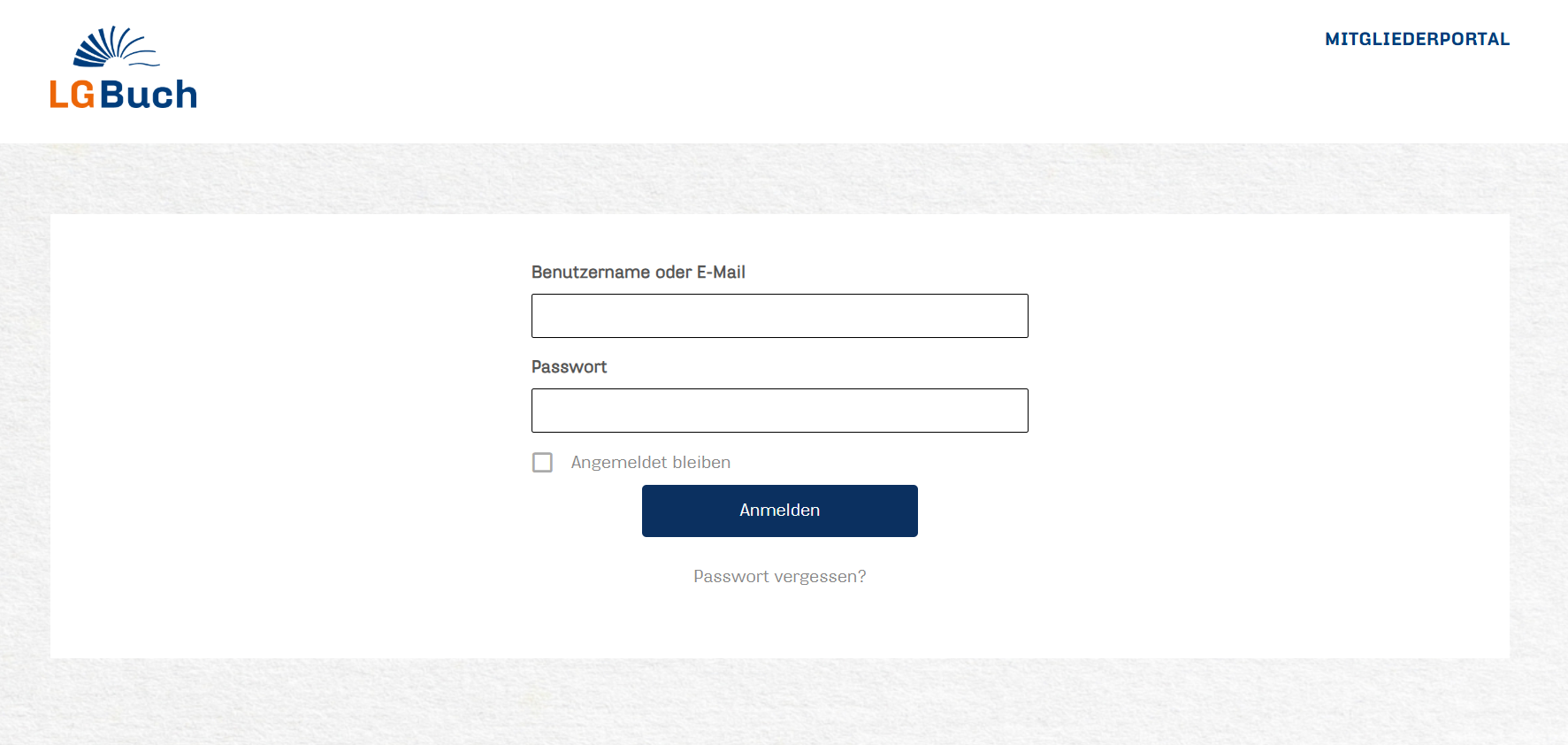
Login Mitgliederportal
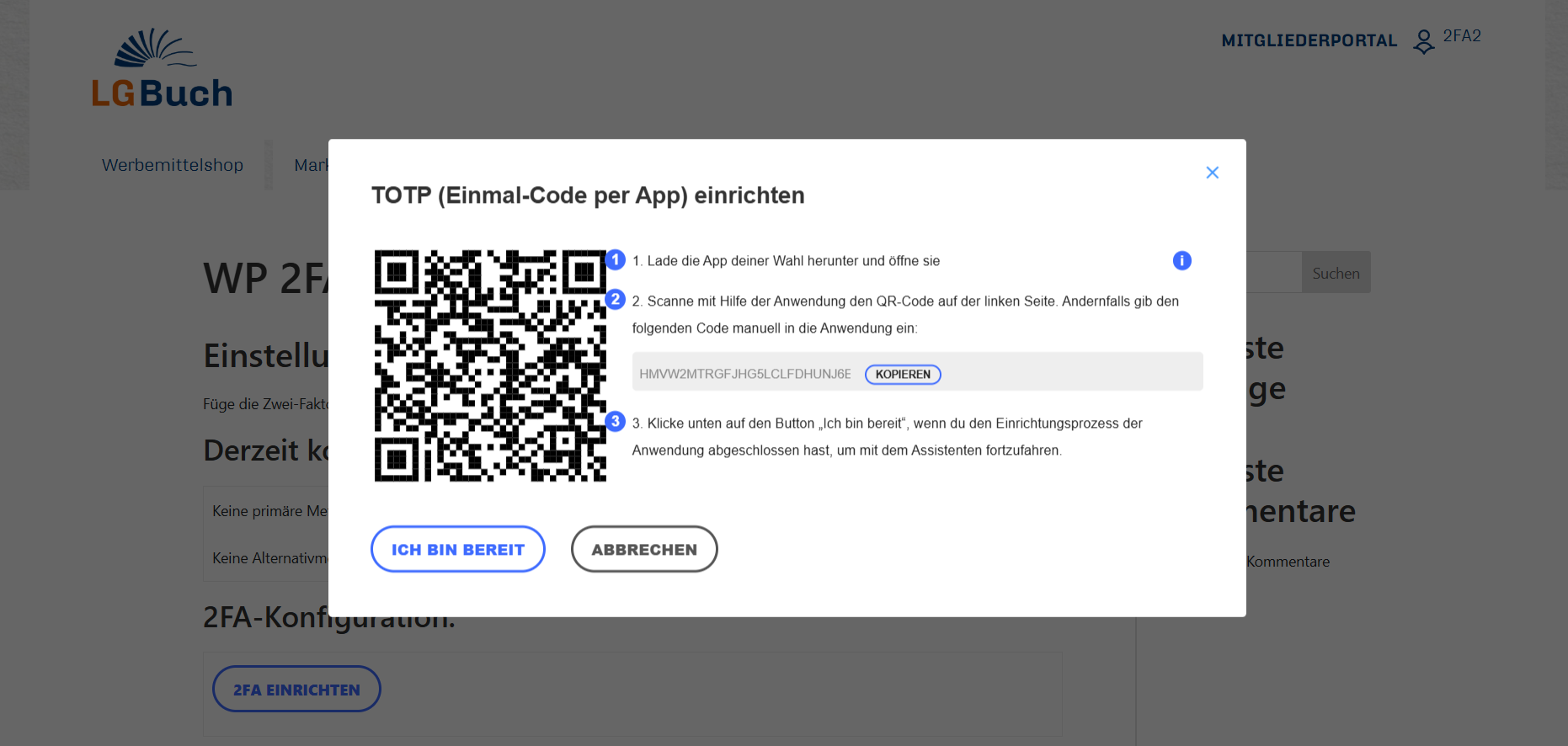
Aufforderung 2-Faktor-Authentifizierung
Schritt 2: Setup der Authentifizierungs-Methode auf den Smartphone
- Öffnen Sie die von Ihnen präferierte und bereits installierte Authentifizierungs-App.
- In der Authentifizierungs-App gibt es die Möglichkeit, eine neue Anmelde-Methode hinzuzufügen. Diesen Prozess können Sie über das Scannen des QR-Codes oder über die manuelle Eingabe des im Fenster angezeigten Text-Codes starten.
- Achtung: Bei manueller Eingabe des Text-Codes, kann es sein, dass der Inhalt leicht abgeschnitten ist. Kopieren Sie diesen sicherheitshalber in eine Text-Datei oder in eine Word-Datei.
Schritt 3: Prüfen des neuen Eintrags in der App
- Prüfen Sie nun ob ein neuer Eintrag in der App erscheint. Dieser sollte die Seite wofür Sie sich mit der Authentifizierungsmethode regisrtiert haben sowie den Benutzernamen beinhalten. In diesem Fall portal.lg-buch.de und Ihr Nutzername.
- Achtung: Klicken Sie im Aufforderungs-Fenster des Mitgliederportals erst auf “Ich bin bereit”, wenn die Registrierung in der App erfolgreich war und Sie den Eintrag sehen.
Schritt 4: Abschließen und Test der Authentifizierungs-Methode
- Klicken Sie nun auf “Ich bin bereit”.
- In Ihrer App, sehen Sie nun einen 6-stelligen Einmal-Code, welcher sich alle 30 Sekunden ändert.
- Verwenden Sie diesen Einmalcode im Eingabefester des Mitgliederportals.
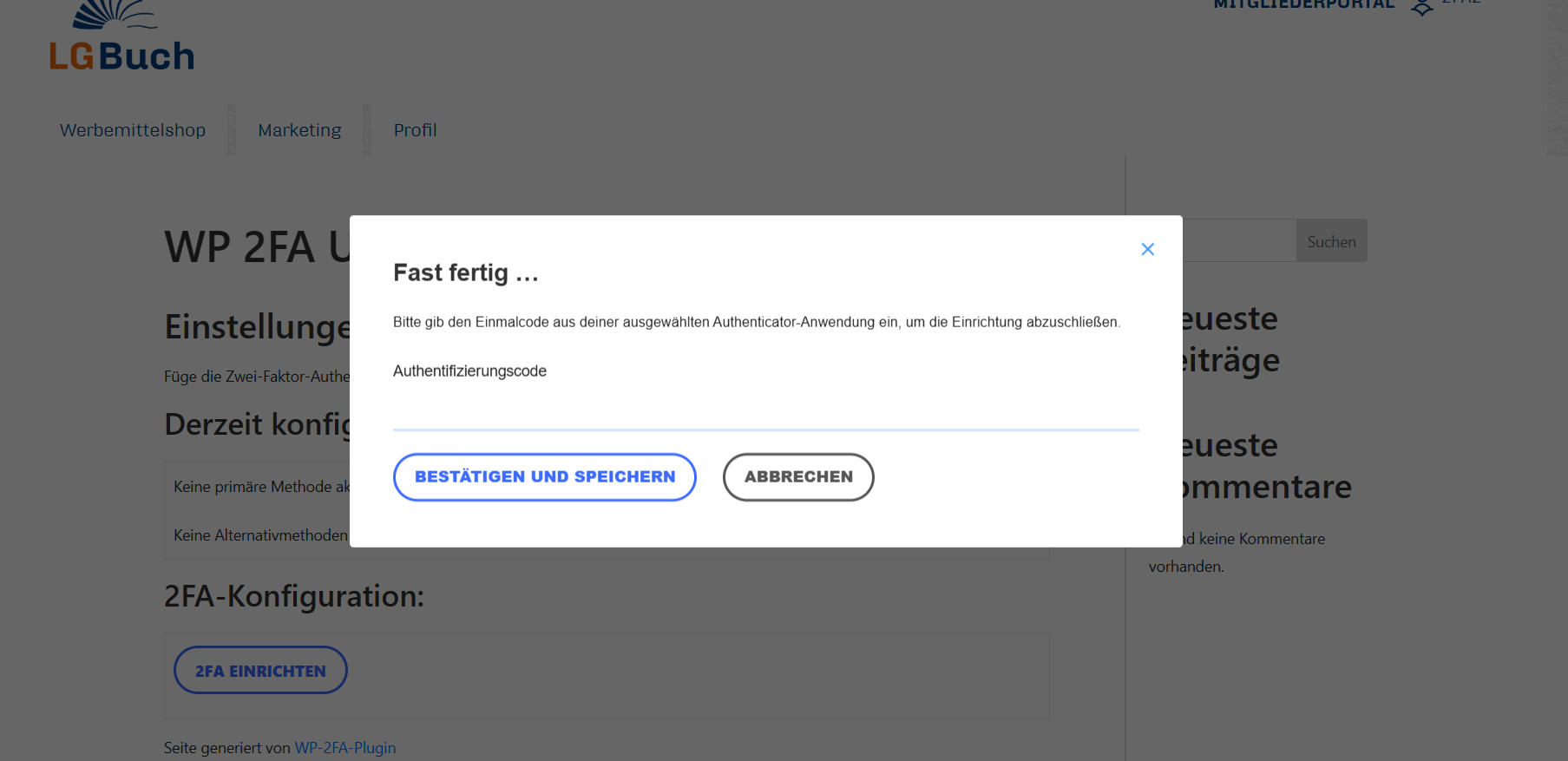
Eingabefenster für Authentifizierung
Schritt 5: Speichern der Wiederherstellungscodes
- Speichern Sie die Wiederherstellungscodes für Ihr Konto an einem sicheren Ort. Diese können Sie verwenden, falls Sie den Zugriff auf Ihr Handy oder zur App mit den gespeicherten Zugängen verloren haben. Geben Sie die Wiederherstellungscodes nicht an andere Personen weiter.
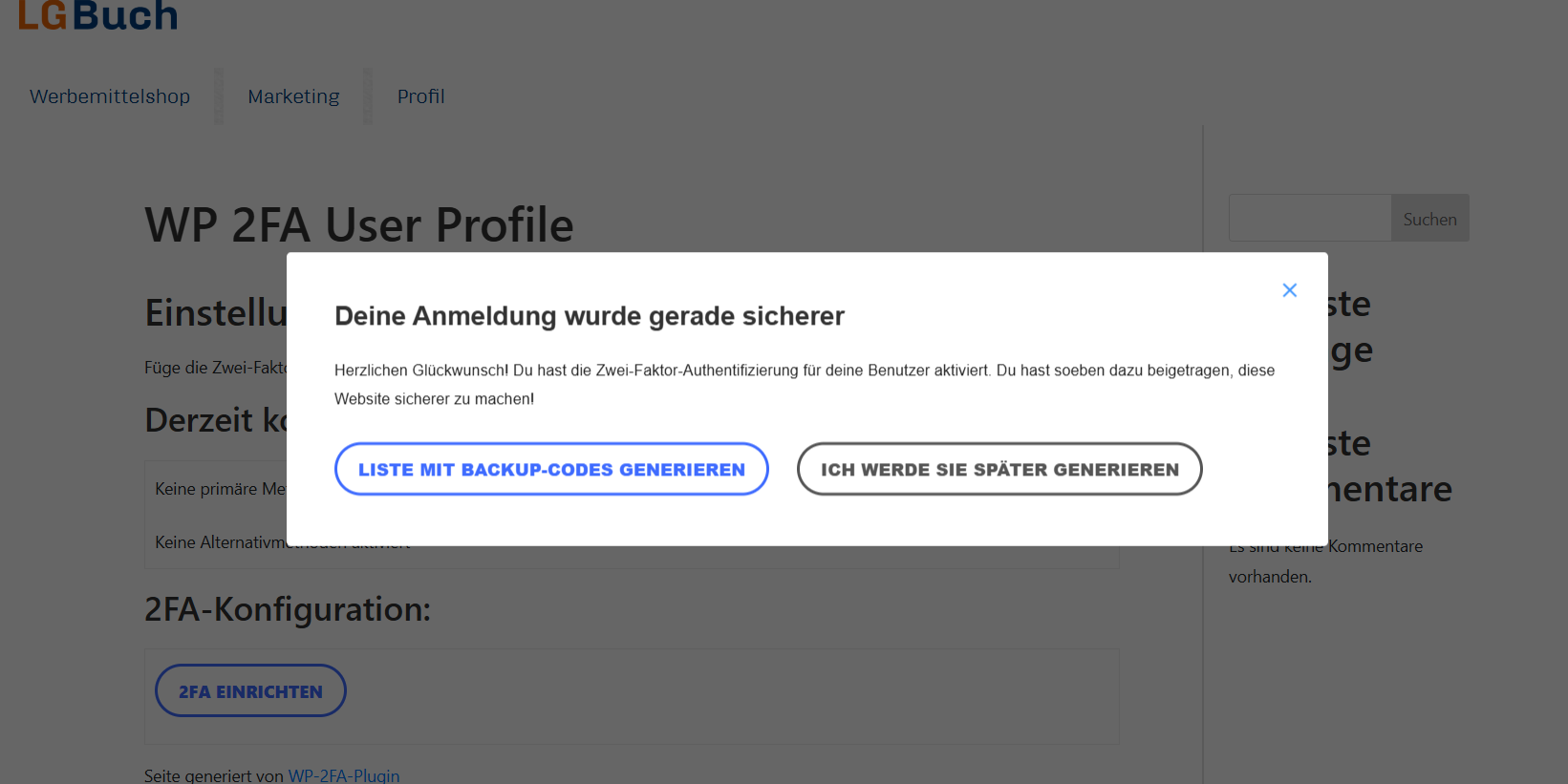
Erstellen der Wiederherstellungscodes
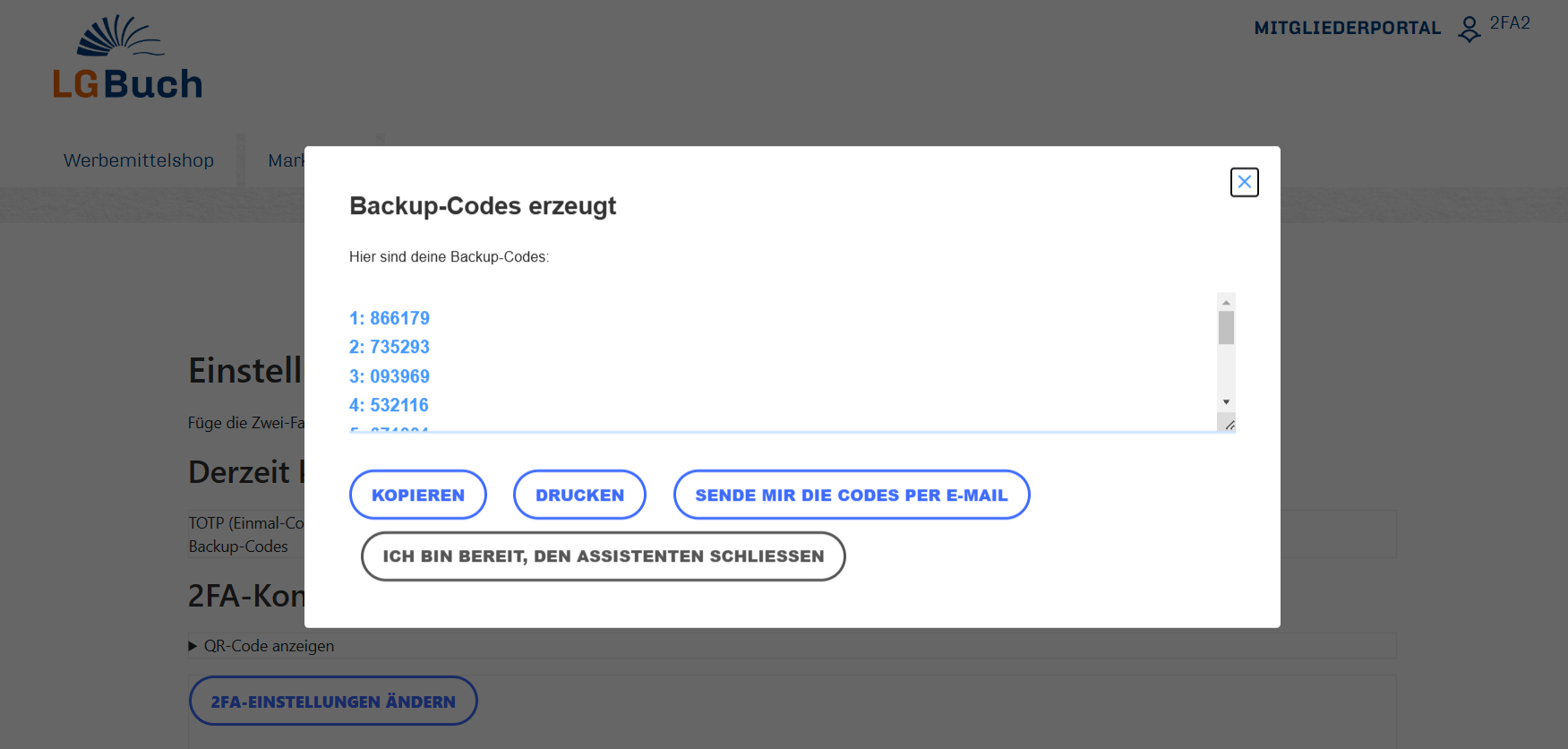
Speichern der Wiederherstellungscodes
Schritt 6: Nutzung der 2-Faktor Authentifizierung
- Nach der erfolreichen Registrierung der 2-Faktor Authentifizierung benötigen Sie in Zukunft für weitere Logins immer Ihr Smartphone um auf Ihr Konto zugreifen zu können.
- Bei einem Login in das Mitgliederpotal müssen Sie somit immer erst ihr eigenes Passwort und anschließend das Einmalpasswort für die Authentifizierung eingeben.